
Guia passo a passo para iniciantes: como montar seu primeiro PC para jogos.
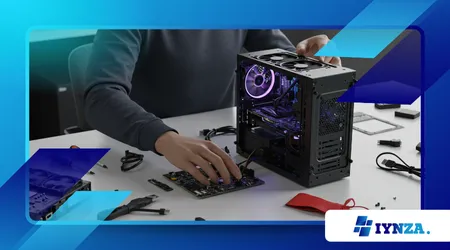
Montando seu primeiro PC para jogos É uma jornada emocionante que combina criatividade, conhecimento técnico e a emoção de criar algo exclusivamente seu.
Anúncios
Imagine montar uma máquina que dá energia a batalhas épicas em Baldur's Gate 3 ou oferece molduras extremamente suaves em Cyberpunk 2077Para iniciantes, o processo pode parecer assustador: soquetes, coolers e tabelas de compatibilidade podem soar como uma língua estrangeira.
Mas não se preocupe: este guia é o seu roteiro para construir um PC gamer poderoso e personalizado. Com o hardware de ponta de 2025 e um plano claro, você se transformará de novato em mestre na montagem de PCs.
Por que se contentar com um sistema pré-montado quando você pode criar uma obra-prima feita sob medida para os seus sonhos de jogo?
Este guia foi desenvolvido para iniciantes, oferecendo um caminho passo a passo para Montando seu primeiro PC para jogos Com clareza e confiança.
Vamos abordar tudo, desde a escolha dos componentes até a resolução de problemas na sua primeira inicialização, garantindo que cada etapa seja prática e envolvente.
Espere exemplos práticos, uma pitada de humor e dicas baseadas nas últimas tendências tecnológicas. Ao final, você terá um computador pronto para rodar jogos modernos e uma nova sensação de realização.
Vamos mergulhar na arte e na ciência da montagem de PCs, onde cada parafuso apertado é um passo rumo à glória nos jogos.
Por que montar seu próprio PC gamer?
Montar seu próprio computador oferece uma personalização incomparável. Você escolhe as peças que se encaixam no seu orçamento e nos seus objetivos de jogo, ao contrário da abordagem padronizada dos sistemas pré-montados.
Montando seu primeiro PC para jogos Permite priorizar o que é importante, talvez uma GPU potente para ray tracing ou uma CPU rápida para streaming.
++ Os melhores treinadores de mira, classificados: qual vale a pena?
Ter controle é outra vantagem. Você decide a estética, desde iluminação RGB até gabinetes minimalistas e elegantes. Além disso, PCs montados pelo próprio usuário costumam ser mais baratos, economizando centenas de reais em comparação com modelos pré-montados com especificações semelhantes.
Por fim, é uma aventura que desenvolve habilidades. Montar um PC ensina a resolver problemas e a ter conhecimentos básicos de tecnologia, capacitando você a fazer upgrades ou solucionar problemas posteriormente.
Segundo uma pesquisa da PCMag de 2024, 621 mil montadores de computadores "faça você mesmo" se sentiram mais confiantes em tecnologia após sua primeira montagem.
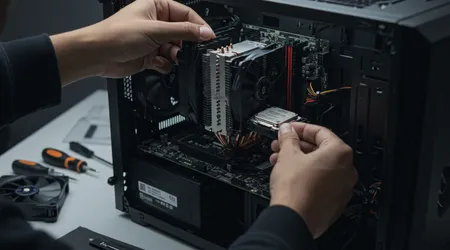
Passo 1: Planeje sua construção e defina um orçamento.
Antes de mergulharmos de cabeça em Montando seu primeiro PC para jogosDefina seus objetivos. Você busca visuais em 4K ou altas taxas de quadros em 1080p? Seu orçamento influencia suas escolhas: o modelo $800 permite montar um computador de gama média sólido, enquanto o $1500 oferece desempenho premium.
Pesquise componentes dentro da sua faixa de preço. Ferramentas como o PCPartPicker ajudam a verificar a compatibilidade e comparar preços em diferentes lojas, garantindo que você não gaste mais do que o necessário.
Leia também: Como parar de entrar em pânico durante lutas de alto risco
Comece com uma configuração equilibrada: não economize na placa de vídeo ou no processador, mas evite gastar demais em periféricos chamativos. Um orçamento de 1.200 ($1.200) pode ser dividido da seguinte forma: placa de vídeo $400, processador $250 e o restante para outras peças.
Etapa 2: Escolha os componentes certos
A seleção de componentes é a essência de Montando seu primeiro PC para jogosCada parte deve funcionar em harmonia; pense nisso como montar uma banda, onde cada instrumento desempenha um papel. Aqui está uma descrição dos componentes principais:
- CPUO cérebro do jogo, responsável pela lógica e multitarefa. O AMD Ryzen 5 7600X ou o Intel Core i5-14400F são ótimas opções de gama média para 2025.
- GPUO artista, renderizando os visuais. NVIDIA RTX 4060 Ti ou AMD RX 7700 XT oferecem o equilíbrio ideal entre preço e desempenho para jogos em 1440p.
- Placa-mãeA espinha dorsal, conectando tudo. Garanta a compatibilidade do soquete (por exemplo, AM5 para a série Ryzen 7000).
- BATERMemória de curto prazo para jogabilidade fluida. 16 GB DDR5 a 5200 MHz são ideais para jogos de 2025.
- ArmazenarSSDs para tempos de carregamento rápidos. Um SSD NVMe de 1 TB, como o Samsung 990 Pro, é uma ótima opção.
- Fonte de alimentação: Fornece energia para o sistema. Procure por uma fonte de 650W a 750W com certificação 80+ Gold para garantir a eficiência.
- CasoO lar do seu computador. Escolha um com boa ventilação, como o NZXT H5 Flow.
A compatibilidade é fundamental.
Componentes incompatíveis podem comprometer sua montagem. Verifique duas vezes o soquete da CPU, o tamanho da GPU e a potência da fonte de alimentação. Por exemplo, um Ryzen 7 7700X precisa de uma placa-mãe AM5, não AM4.
Use ferramentas online para verificar a compatibilidade. Um erro comum entre iniciantes é combinar uma placa de vídeo de ponta com um processador fraco, o que limita o desempenho. O equilíbrio é fundamental.
Exemplo: Construção Econômica vs. Construção Premium
Considere duas configurações: Jake, um estudante universitário, monta um computador com um gabinete $900, um processador Ryzen 5 7600 e uma placa de vídeo RTX 4060 para jogos em 1080p.
Sarah, uma streamer, investe 1.800 em um Ryzen 7 7800X3D e uma RTX 4070 Ti para streaming em 1440p. Ambos priorizam o equilíbrio, mas atendem a necessidades diferentes.
| Componente | Construção Econômica ($900) | Versão Premium ($1.800) |
|---|---|---|
| CPU | Ryzen 5 7600 ($200) | Ryzen 7 7800X3D ($400) |
| GPU | RTX 4060 ($300) | RTX 4070 Ti ($700) |
| Placa-mãe | B650M ($120) | X670E ($250) |
| BATER | 16 GB DDR5 ($70) | 32 GB DDR5 ($140) |
| Armazenar | SSD NVMe de 1 TB ($80) | SSD NVMe de 2 TB ($150) |
| Fonte de alimentação | 650W 80+ Gold ($70) | 750W 80+ Gold ($100) |
| Caso | NZXT H5 Flow ($60) | Lian Li PC-O11 ($160) |
Etapa 3: Prepare seu espaço de trabalho e suas ferramentas
Um espaço de trabalho organizado evita a perda de parafusos ou danos causados por eletricidade estática. Libere uma mesa grande, use um tapete antiestático e aterre-se com uma pulseira antiestática.
Você vai precisar de uma chave de fenda Phillips, abraçadeiras de nylon e pasta térmica (geralmente inclusa com os coolers). Mantenha o manual da placa-mãe à mão, ele é a bíblia da sua montagem.
Organize os componentes por tipo antes de começar. Essa pequena etapa economiza tempo e reduz o estresse, principalmente quando você já está imerso na montagem. Montando seu primeiro PC para jogos.
Etapa 4: Monte os componentes principais
Comece com a placa-mãe fora do gabinete para facilitar o acesso. Instale o processador com cuidado, alinhando os encaixes do chip com os pinos do soquete — usar força é seu inimigo.
Em seguida, aplique uma gota de pasta térmica do tamanho de uma ervilha e encaixe o cooler. Fixe a memória RAM pressionando firmemente até ouvir um clique.
Monte a placa-mãe no gabinete, alinhando-a com os espaçadores para evitar curto-circuito. Aperte os parafusos uniformemente, mas sem exagerar — um aperto firme, não uma força excessiva.
Manuseio de peças delicadas
Processadores e placas-mãe são frágeis. Manuseie-os pelas bordas, evitando pinos ou soquetes. Por exemplo, entortar os pinos de um chip AMD Ryzen pode danificá-lo.
Se você estiver usando um sistema de resfriamento líquido AIO, certifique-se de que as ventoinhas do radiador promovam o fluxo de ar. Ventoinhas desalinhadas podem obstruir o sistema, reduzindo o desempenho.
Nervosismo da primeira montagem
Nervoso(a) com sua primeira montagem? Veja a imagem. Montando seu primeiro PC para jogos Assim como na montagem de um quebra-cabeça, cada peça se encaixa logicamente. Faça pausas se estiver frustrado; a pressa leva a erros.
Etapa 5: Instale a GPU e o armazenamento
Encaixe a placa de vídeo no slot PCIe, certificando-se de que ela esteja firmemente encaixada. Conecte os cabos de alimentação da fonte de alimentação; placas de vídeo modernas geralmente precisam de conectores de 8 pinos.
Monte o SSD no slot M.2 da placa-mãe ou em uma baia do gabinete. SSDs NVMe são parafusados diretamente na placa; unidades SATA precisam de cabos.
Verifique novamente as conexões. Cabos soltos podem causar falhas na inicialização, um problema comum quando... Montando seu primeiro PC para jogos.
Evitando Armadilhas Comuns
Não force a placa de vídeo no slot; alinhe-a com cuidado. Da mesma forma, certifique-se de que os parafusos M.2 estejam firmes, mas não espanados, pois apertá-los demais pode danificar a rosca.
Se o seu SSD não for detectado posteriormente, verifique novamente o slot e os cabos. Uma vez, um SSD M.2 mal encaixado me custou uma hora de solução de problemas; aprenda com o meu erro!
Passo 6: Conecte a fonte de alimentação e os cabos.
A fonte de alimentação é essencial para o funcionamento do seu computador. Instale-a na baia inferior ou superior do gabinete e, em seguida, conecte o cabo de 24 pinos da placa-mãe e o cabo de alimentação de 8 pinos do processador.
Organize os cabos utilizando os canais da caixa para melhorar o fluxo de ar e a estética. O gerenciamento de cabos não é apenas estético, mas também previne o superaquecimento.
Verifique as conexões antes de ligar. Um cabo da fonte de alimentação solto pode causar problemas. Montando seu primeiro PC para jogos em seus rastros.
Dicas para organizar cabos
Use abraçadeiras de nylon para agrupar os cabos, mantendo-os longe das ventoinhas. Por exemplo, a configuração premium do PC da Sarah parecia caótica até ela organizar os cabos, melhorando o fluxo de ar.
Invista em uma fonte de alimentação modular se o orçamento permitir. Isso reduz a bagunça dos cabos, tornando sua primeira montagem mais organizada e fácil de gerenciar.
Passo 7: Inicialize e instale o sistema operacional.
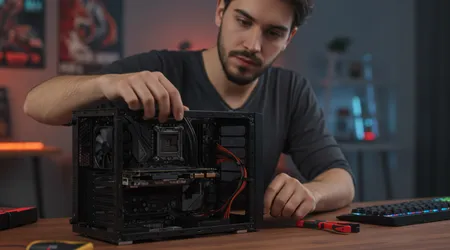
Ligue o seu PC. Se ele não iniciar, verifique as conexões e certifique-se de que a chave da fonte de alimentação esteja ligada. Um POST (Power-On Self-Test) bem-sucedido significa que está tudo certo.
Instale o Windows 11 a partir de uma unidade USB, seguindo as instruções de configuração. Baixe os drivers dos sites dos fabricantes da sua placa de vídeo e da placa-mãe para obter o melhor desempenho.
Este é o momento. Montando seu primeiro PC para jogos Ver a tela da BIOS parece tão real quanto ouvir o primeiro batimento cardíaco do seu computador.
Solução de problemas na primeira inicialização
Sem imagem? Reinstale a placa de vídeo e verifique os cabos do monitor. Se o sistema emitir bipes, consulte o manual da placa-mãe para obter os códigos de erro. Paciência é fundamental.
Por exemplo, o computador econômico que Jake montou não inicializou até que ele percebeu que a memória RAM não estava totalmente encaixada. Um rápido reencaixe resolveu o problema instantaneamente.
Etapa 8: Otimize para desempenho em jogos
Atualize os drivers da sua placa de vídeo para desbloquear todo o desempenho. O GeForce Experience da NVIDIA simplifica esse processo. Faça overclock com cautela usando ferramentas como o MSI Afterburner para obter FPS extras.
Ajuste as configurações do Windows: desative programas de inicialização desnecessários e ative o Modo de Jogo para uma experiência de jogo mais fluida. Teste com um jogo como Fortnite para garantir a estabilidade.
O ajuste fino garante Montando seu primeiro PC para jogos Oferece a experiência que você imaginou: imagens nítidas e ação sem atrasos.
Avaliando o desempenho do seu equipamento
Use ferramentas como o 3DMark para medir o desempenho. Compare as pontuações com configurações semelhantes online para garantir que seu computador esteja atingindo as metas esperadas.
Se o desempenho estiver ruim, verifique a temperatura. Temperaturas altas da CPU (acima de 85 °C) durante jogos indicam problemas de resfriamento, geralmente resolvidos com a reaplicação da pasta térmica.
Etapa 9: Preparando sua construção para o futuro
Planeje para futuras atualizações. Uma placa-mãe B650 suporta processadores Ryzen futuros, prolongando a vida útil do seu computador. Escolha uma fonte de alimentação com potência extra para upgrades de placa de vídeo.
Mantenha o software atualizado. As atualizações do Windows e dos drivers evitam problemas de compatibilidade. A manutenção regular mantém seu computador pronto para os jogos de 2026.
Montando seu primeiro PC para jogos Não se trata de uma tarefa que se conclui uma única vez; é o início de uma jornada para manter seu sistema na vanguarda da tecnologia.
Caminhos de atualização
Em dois anos, troque sua RTX 4060 por uma RTX 5060 para obter melhor desempenho em ray tracing. Adicionar mais memória RAM é outra atualização fácil para multitarefa.
Acompanhe as tendências tecnológicas. Por exemplo, a memória RAM DDR6 pode ser lançada em 2027, então escolha uma placa-mãe com slots compatíveis com versões futuras, se possível.
Conclusão: Sua jornada nos jogos começa agora.
Montando seu primeiro PC para jogos É mais do que montar peças; é criar um portal para mundos imersivos. Da escolha dos componentes à inicialização, cada etapa aumenta sua confiança e aprimora suas habilidades.
Seu computador, seja ele um modelo básico ou uma máquina potente de alta qualidade, reflete sua visão. O que te impede de começar hoje mesmo? Mãos à obra, faça os ajustes necessários e jogue no seu PC personalizado.
Esse processo é como fazer um bolo: cada ingrediente (componente) é importante, mas a mágica acontece quando eles se misturam perfeitamente.
Com paciência e este guia, você criou uma máquina pronta para os desafios dos jogos de 2025. Compartilhe a história da sua configuração nos comentários: quais jogos você vai dominar primeiro?
Perguntas frequentes
P: Quanto tempo leva para montar um PC gamer?
A: Para iniciantes, Montando seu primeiro PC para jogos A montagem leva de 3 a 5 horas, incluindo a configuração e a resolução de problemas. Montadores experientes podem concluir em 2 horas.
P: Posso montar um PC gamer com um orçamento apertado?
A: Com certeza. Um PC com gabinete $700-$900, processador Ryzen 5 e uma RTX 4060 oferece um desempenho sólido em 1080p. Priorize a placa de vídeo e o processador no seu orçamento.
P: E se meu computador não ligar?
A: Verifique as conexões de energia, reinstale a memória RAM e a placa de vídeo e consulte o manual da placa-mãe para verificar os códigos de bipe. A maioria dos problemas é causada por componentes soltos.
P: Preciso de refrigeração líquida para jogos?
R: Nem sempre. Refrigeradores a ar como o Noctua NH-U12S são suficientes para configurações de gama média. O resfriamento líquido é ideal para CPUs de alto desempenho ou overclocking.
P: Com que frequência devo atualizar meu PC?
A: Atualize os componentes principais (GPU, CPU) a cada 2-3 anos para acompanhar os jogos mais recentes. Atualizações regulares de drivers mantêm o desempenho.
